Tras actualizar a Ubuntu Edgy el Mercury Msn no funcionará,
para hacerlo funcionar de nuevo:
Abrir un terminal e introducir cada paso :
1. cd /usr/lib/mercury
2. sudo -s
3. cp Mercury Mercury.bak
4. cat Mercury.bak | sed "s/export LD_ASSUME_KERNEL/#xport LD_ASSUME_KERNEL/" > Mercury
5. exit
* Iniciar la primera vez el mercury como root (sudo mercury)
Fuente en frances
Sunday, October 29, 2006

Saturday, October 28, 2006
Magnet Links de Azureus para Firefox
Los magnet links son enlaces para añadir descargas al Azureus directamente desde una web sin necesidad de descargar el torrent manualmente.
Para que funcione con el firefox hay que hacer unos pasos parecidos a cuando se añaden los enlaces ed2k .
1. En la barra de direcciones de Firefox introducir :
about:config
2. Boton derecho del raton y seleccionar New String y en el cuadro que sale introducir:
network.protocol-handler.external.magnet
Luego:
/usr/bin/azureus
3. Otra vez el boton derecho y añadir New Boolean e introducir:
network.protocol-handler.external.magnet
Para que funcione con el firefox hay que hacer unos pasos parecidos a cuando se añaden los enlaces ed2k .
1. En la barra de direcciones de Firefox introducir :
about:config
2. Boton derecho del raton y seleccionar New String y en el cuadro que sale introducir:
network.protocol-handler.external.magnet
Luego:
/usr/bin/azureus
3. Otra vez el boton derecho y añadir New Boolean e introducir:
network.protocol-handler.external.magnet
Nuevo Ubuntu Edgy
Novedades que a afectan a este blog:
- Azureus ya viene en los repositorios.
- Firefox 2.0
- Inicio y apagado muchisimo mas rapido, las optimizaciones para versiones anteriores no son todas posibles.
- Version 0.17 de Devilspie en los repositorios (Dapper 0.16)
**Pendiente de actualizar**
- Azureus ya viene en los repositorios.
- Firefox 2.0
- Inicio y apagado muchisimo mas rapido, las optimizaciones para versiones anteriores no son todas posibles.
- Version 0.17 de Devilspie en los repositorios (Dapper 0.16)
**Pendiente de actualizar**
Monday, October 23, 2006
Flash player 9 para Linux (ya no es beta)
Descargar de la pagina de adobe.
Mover el archivo libflashplayer.so a la carpeta de plugins de mozilla (/usr/lib/firefox-1.x.x.x/plugins/) para instalacion global. Para usuario mover a ~/.mozilla/plugins.
Reiniciar firefox.
Original en inglés
*Actualizado: Flash player Beta 2 ha salido con corrección de algunos errores.
*Actualizado: Flash player ya no es beta, el link a la pagina de adobe redirige al nuevo instalador:)
Mover el archivo libflashplayer.so a la carpeta de plugins de mozilla (/usr/lib/firefox-1.x.x.x/plugins/) para instalacion global. Para usuario mover a ~/.mozilla/plugins.
Reiniciar firefox.
Original en inglés
*Actualizado: Flash player Beta 2 ha salido con corrección de algunos errores.
*Actualizado: Flash player ya no es beta, el link a la pagina de adobe redirige al nuevo instalador:)
Sunday, September 17, 2006
Como convertir videos para reproducirlos en el movil
Se puede hacer al menos de dos modos, siguiendo la guia oficial que explica cómo realizarlo mediante comandos , o mediante Mobile Media Converter, con interfaz gráfica muy sencilla que desarollan en esta web.

Sólo hay que seleccionar el video fuente y el nombre y formato de salida deseado.
Hay versiones para windows y linux. (solo he probado la segunda). El formato 3gp es el que utilizo en mi movil, reduce un video de 45 megas hasta aproximadamente 2 megas al convertirlo.
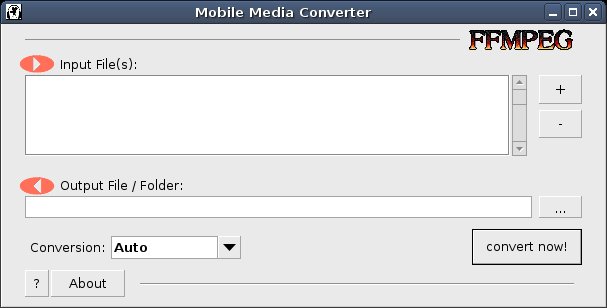
Sólo hay que seleccionar el video fuente y el nombre y formato de salida deseado.
Hay versiones para windows y linux. (solo he probado la segunda). El formato 3gp es el que utilizo en mi movil, reduce un video de 45 megas hasta aproximadamente 2 megas al convertirlo.
Friday, June 30, 2006
Java en repositorios oficiales ubuntu
Ahora java si esta disponible sin usar repositorios extra no oficiales:
El paquete JRE (Entono de ejecución de Java, Java Runtime Enviroment) se llama sun-java5-jre y el JDK (Kit de desarrollo de Java, Java Development Kit) sun-java5-jdk. Escoge Jre si no sabes.
Para mas informacion mira aqui
https://wiki.ubuntu.com/UbuntuWeeklyNewsletter/Issue1/Spanish
Si tienes varias versiones de java selecciona la de SUN con consola o mediante el "galternatives":
#sudo aptitude install galternatives
#galternatives
El paquete JRE (Entono de ejecución de Java, Java Runtime Enviroment) se llama sun-java5-jre y el JDK (Kit de desarrollo de Java, Java Development Kit) sun-java5-jdk. Escoge Jre si no sabes.
Para mas informacion mira aqui
https://wiki.ubuntu.com/UbuntuWeeklyNewsletter/Issue1/Spanish
Si tienes varias versiones de java selecciona la de SUN con consola o mediante el "galternatives":
#sudo aptitude install galternatives
#galternatives
Thursday, June 08, 2006
Mercury Messenger 1.8
Paquete deb actualizado para mercury messenger, version NUEVA pero funciona perfectamente en Ubuntu Dapper. Resulta mejor desinstalar cualquier version anterior y borrar/mover la carpeta de preferencias de usuario (/home/usuario/.Mercury ) para hacer una instalación totalmente limpia.
Nota2: necesario Java , ahora incluido en los repositorios oficiales de Ubuntu despues de un cambio en su licencia.
#sudo aptitude install sun-java5-jre
Noticia UbuntuNewsletter
Nota2: necesario Java , ahora incluido en los repositorios oficiales de Ubuntu despues de un cambio en su licencia.
#sudo aptitude install sun-java5-jre
Noticia UbuntuNewsletter
Monday, June 05, 2006
Nuevo Amarok 1.4 en Ubuntu Dapper
Hay repositorio en el sitio de Kubuntu para los que quieran probar la ultima version (17 Mayo 2006), con algunas mejoras, sobre todo si no eres usuario de kde.
1. Obtener la clave del repositorio
#wget http://people.ubuntu.com/~jriddell/kubuntu-packages-jriddell-key.gpg
#sudo apt-key add kubuntu-packages-jriddell-key.gpg
2. Añadir repositorio
deb http://kubuntu.org/packages/amarok-14 dapper main
3. Actualizar repositorio e instalar nueva version.
#sudo aptitude update
#sudo aptitude dist-upgrade
Esto eliminara algunos paquetes viejos e instalara nuevas librerias que usa la version 1.4.
Sí a todo y fin.
Fuente
Actualización: Para version posterior, que también funciona en Ubuntu Edgy mirad este enlace.
Saturday, June 03, 2006
Configurar el SpeedTouch 121 g en Ubuntu
El speedtouch es un adaptador wi-fi usb con drivers para win, pero no para linux. Este es el unico modo que encontrado hasta que la única web que parece tener información sobre el tema vuelva a la vida.
1. Instalar ndiswrapper , que permite adaptar drivers, y paquete relacionado para gestion gráfica ndisgtk
#sudo aptitude install ndiswrapper ndisgtk
2. Descargar drivers para win desde la pagina oficial de speedtouch , la version 2.0 es la que me ha funcionado.
3. Enchufad el adaptador wifi.
4. Ejecutar ndiswrapper desde Sistema/Administracion/WindowsWirelessDrivers o desde consola. Pinchad en instalar nuevo driver, y seleccionad el archivo BT4501G.inf dentro de la carpeta del driver descargado y descomprimido.
5. Configurad la red segun el caso de cada uno, cuando el adaptador wifi no este enchufado no aparecerá en la lista de dispositivos de sistema/administracion/red.
1. Instalar ndiswrapper , que permite adaptar drivers, y paquete relacionado para gestion gráfica ndisgtk
#sudo aptitude install ndiswrapper ndisgtk
2. Descargar drivers para win desde la pagina oficial de speedtouch , la version 2.0 es la que me ha funcionado.
3. Enchufad el adaptador wifi.
4. Ejecutar ndiswrapper desde Sistema/Administracion/WindowsWirelessDrivers o desde consola. Pinchad en instalar nuevo driver, y seleccionad el archivo BT4501G.inf dentro de la carpeta del driver descargado y descomprimido.
5. Configurad la red segun el caso de cada uno, cuando el adaptador wifi no este enchufado no aparecerá en la lista de dispositivos de sistema/administracion/red.
Saturday, May 20, 2006
Tapioca en Ubuntu Dapper
Tapioca es un cliente jabber con soporte para jingle, compatible con google talk que se puede usar en ubuntu dapper/breezy.
En Ubuntu Breezy:
1. Añadir repositorio al sources.list:
deb http://extindt01.indt.org/tapioca/apt breezy main
2.Instalar:
#sudo aptitude install tapiocaui-0.3.0
En Ubuntu Dapper es mas complicado:
1. Descargar este archivo
http://extindt01.indt.org/VoIP/tapioca0.3-dapper.tar.gz
ACTUALIZADO : http://ultrashare.net/hosting/fl/6fd0d6a6c5
2. Descomprimir y entrar en el mediante consola e instalar todos los paquetes
#sudo dpkg -i *.deb o mediante Gdebi (dos clicks y aceptar encima de cada paquete)
3. Modificar el archivo de configuración de dbus (con gedit o con nano)
#sudo gedit /etc/dbus-1/session.conf
y donde está la linea,
<servicedir>/usr/share/dbus-1/services</servicedir>
añadid justo debajo esta (SIN comillas):
<servicedir>/usr/local/share/dbus-1/services</servicedir>
Quedaría así:
<servicedir>/usr/share/dbus-1/services</servicedir>
<servicedir>/usr/local/share/dbus-1/services</servicedir>
4. Reiniciar las X . Tapioca estará en Aplicaciones/Internet/Tapioca
Enlaces:
Wiki de tapioca
Google Talk
En Ubuntu Breezy:
1. Añadir repositorio al sources.list:
deb http://extindt01.indt.org/tapioca/apt breezy main
2.Instalar:
#sudo aptitude install tapiocaui-0.3.0
En Ubuntu Dapper es mas complicado:
1. Descargar este archivo
http://extindt01.indt.org/VoIP/tapioca0.3-dapper.tar.gz
ACTUALIZADO : http://ultrashare.net/hosting/fl/6fd0d6a6c5
2. Descomprimir y entrar en el mediante consola e instalar todos los paquetes
#sudo dpkg -i *.deb o mediante Gdebi (dos clicks y aceptar encima de cada paquete)
3. Modificar el archivo de configuración de dbus (con gedit o con nano)
#sudo gedit /etc/dbus-1/session.conf
y donde está la linea,
<servicedir>/usr/share/dbus-1/services</servicedir>
añadid justo debajo esta (SIN comillas):
<servicedir>/usr/local/share/dbus-1/services</servicedir>
Quedaría así:
<servicedir>/usr/share/dbus-1/services</servicedir>
<servicedir>/usr/local/share/dbus-1/services</servicedir>
4. Reiniciar las X . Tapioca estará en Aplicaciones/Internet/Tapioca
Enlaces:
Wiki de tapioca
Google Talk
Monday, May 15, 2006
Devilspie en Ubuntu Dapper
Devilspie es una pequeña aplicacion para ajustar las preferencias de escritorio en Gnome permitiendo colocar las ventanas de cada programa en escritorios predeterminados, o sea, el Firefox siempre en el escritorio 3, las terminales en el 2, etc, y además si quieres ser mas detallista puedes especificar el tamaño de la ventana, borde, posicion respecto a otras ventanas, aparecer en la lista de tareas, etc.
Ubuntu Breezy trae la version 0.10 que usaba archivos de configuración mucho mas complicados que la 0.16 que actualmente usa Dapper(*1). Cada aplicación que queramos que devilspie gestione tiene que tener un archivo de configuración en la carpeta ~/.devilspie (*2) con la extension .ds
El modo rapido de hacer funcionar esto es:
1. Instalar devilspie.
#sudo aptitude install devilspie
2. Crear directorio para los archivos de configuracion.
#mkdir ~/.devilspie
3. Crear archivos de configuración.
#cd ~/.devilspie
#gedit Firefox.ds
Copiar lo siguiente:
##########
(if (is (application_name) "Firefox") (begin (set_workspace 3) maximize))
#########
Guardar.
4. Ejecutar devilspie
devilspie
Estos 4 pasos sirven para que devilspie coloque el Firefox en el escritorio numero 3 cuando lo ejecutemos. Cambiad el numero de escritorio a gusto. El nombre de la aplicación si hay dudas se puede obtener de donde viene este articulo , creando un archivo debug.ds k luego tendreis k borrar
cd ~/.devilspie
echo '(debug)' > debug.ds
*1. Primera cosa que hace perder tiempo buscando en google.
*2. SegundaXD
El origen de este resumen viene de los foros de Ubuntu-es
Mas ejemplos:
Terminal en el escritorio 1:
#########################
(if (is (application_name) "Terminal") (begin (set_workspace 1)maximize ))
####################
Ubuntu Breezy trae la version 0.10 que usaba archivos de configuración mucho mas complicados que la 0.16 que actualmente usa Dapper(*1). Cada aplicación que queramos que devilspie gestione tiene que tener un archivo de configuración en la carpeta ~/.devilspie (*2) con la extension .ds
El modo rapido de hacer funcionar esto es:
1. Instalar devilspie.
#sudo aptitude install devilspie
2. Crear directorio para los archivos de configuracion.
#mkdir ~/.devilspie
3. Crear archivos de configuración.
#cd ~/.devilspie
#gedit Firefox.ds
Copiar lo siguiente:
##########
(if (is (application_name) "Firefox") (begin (set_workspace 3) maximize))
#########
Guardar.
4. Ejecutar devilspie
devilspie
Estos 4 pasos sirven para que devilspie coloque el Firefox en el escritorio numero 3 cuando lo ejecutemos. Cambiad el numero de escritorio a gusto. El nombre de la aplicación si hay dudas se puede obtener de donde viene este articulo , creando un archivo debug.ds k luego tendreis k borrar
cd ~/.devilspie
echo '(debug)' > debug.ds
*1. Primera cosa que hace perder tiempo buscando en google.
*2. SegundaXD
El origen de este resumen viene de los foros de Ubuntu-es
Mas ejemplos:
Terminal en el escritorio 1:
#########################
(if (is (application_name) "Terminal") (begin (set_workspace 1)maximize ))
####################
Monday, May 08, 2006
Nuevo Xfce con Thunar
Para no necesitar buscar repositorios ni compilar , en Ubuntu Dapper ya vienen preparados los paquetes para poder probar el nuevo gestor de ventanas Thunar, más rapido, sencillo y con posibilidad de incluir plugins si hace falta.
#sudo aptitude install xfce4 thunar
Si no instalaís el Thunar el nautilus seguirá siendo el gestor de ventanas.
#sudo aptitude install xfce4 thunar
Si no instalaís el Thunar el nautilus seguirá siendo el gestor de ventanas.
Tuesday, May 02, 2006
Amule 2.1.1 Actualizado y completo
La versión de Amule que viene en los repositorios oficiales de Ubuntu Dapper no está actualizada. Solo llega hasta la 2.1.0 considerada estable pero con bug ya resuelto en la 2.1.1. En la página oficial de Amule están disponibles los paquetes específicos para varias distribuciones, pero las funciones de Amule como demonio del sistema, sin GUI, no estan habilitadas.
Hay un italiano simpático que ha hecho el paquete completo y lo ha colgado en su web, incluso actualiza.
Hay un italiano simpático que ha hecho el paquete completo y lo ha colgado en su web, incluso actualiza.
Swiftfox
Modificacion de navegador web Firefox con optimizaciones segun tipo de procesador. Bastante mas rapido.
Web oficial
Web oficial
Azureus en Ubuntu Dapper
Asi mismo,
1. Paquetes necesarios:
#sudo aptitude install libcommons-cli-java liblog4j1.2-java libseda-java libswt-gtk-3.1-java
Si no teneis java de sun instalado, la version 1.5 esta en estos repositorios.
Añadid a /etc/apt/sources.list manualmente o mediante synaptic y luego
# sudo aptitude install sun-j2re1.5
2. Paquete de Azureus , no disponible en repositorios de Dapper o Breezy.
Lo instalais manualmente DESPUES del paso 1. Y fin.
Thursday, December 15, 2005
Error: La sesión ha durado menos de 10 segundos.
Sucede por problemas con los permisos de uno de los archivos que necesitan ser usados al entrar como usuario, para volverlo al estado original y entrar sin problemas:
1. Entrar en modo consola : CTRL + ALT + F1
2. Pues esto (sustituyendo "_usuario_" por el que corresponda:
sudo chown _usuario_ .ICEauthority
sudo chgrp _usuario_ .ICEauthority
Mas info en articulos como este
1. Entrar en modo consola : CTRL + ALT + F1
2. Pues esto (sustituyendo "_usuario_" por el que corresponda:
sudo chown _usuario_ .ICEauthority
sudo chgrp _usuario_ .ICEauthority
Mas info en articulos como este
Mini-manual para instalar Mercury Msn
ACTUALIZACION: Por fin disponible un paquete de instalacion (deb) para el mercury, en la pagina oficial , podeis descargarlo desde aki
Algo de informacion aki
Equivalente al msn/amsn. Todas los detalles graficos, iconos, dibujos, webcam.
Inconveniente: hecho con java, o sea, que pide toneladas de recursos para algo no tan necesario. Recomiendo mejor amsn, pero si hay que probar...
1. Descargar archivos necesarios:
a . Programa incluyendo java aqui
b . Archivos necesarios para visualizar webcam aqui
2. Abrir consola y llegar hasta donde estan descargados los archivos,
#$ sh 1709_Linux_VM
(se siguen los pasos de la instalacion con sentido comun.Lo mas comodo es definir como carpeta de programa la carpeta /home/usuario/Mercury).
3. Del segundo archivo, abrir carpeta y copiar:
- VidConf-libs.jar a /home/usuario/Mercury/lib
- JavaLibs-linux.jar a /home/usuario/Mercury/lib
- Los archivos descomprimidos contenidos en NativeLibs-linux.zip en la carpeta /home/usuario/Mercury/jre/lib/i386
4. Celebralo.
PD: hay un paquete para instalación en ubuntu haciendose. Enlazaré cuando lo tenga y lo de arriba no será necesario.
Solucion a velocidad lenta de grabacion cds/dvd
Para ubuntu breezy,
si grabadora de cd/dvd no graba a velocidad que deberia, a pesar de haberla configurado correctamente, quizas se debe a que el dma (acceso directo a la memoria) no esta activado por defecto.
Solucion:
#$sudo gedit /etc/hdparm.conf
añadid esto al final
/dev/hdc {
dma = on
}
/dev/hdd {
dma = on
}
Guardar y reiniciar.
para informacion ampliada consultar aquí
si grabadora de cd/dvd no graba a velocidad que deberia, a pesar de haberla configurado correctamente, quizas se debe a que el dma (acceso directo a la memoria) no esta activado por defecto.
Solucion:
#$sudo gedit /etc/hdparm.conf
añadid esto al final
/dev/hdc {
dma = on
}
/dev/hdd {
dma = on
}
Guardar y reiniciar.
para informacion ampliada consultar aquí
Wednesday, December 14, 2005
Repositorio CVS usuarios Ubuntu Breezy de AMSN* Actualizado
ACTUALIZACION: Ya esta disponible el amsn 095-2 en la web oficial, por lo que estos repositorios pasan a ser obsoletos.
Web oficial: amsn.sourceforge.net
Cuesta encontrarlo:
Añadid esto a vuestro sources.list, bien mediante consola " sudo gedit /etc/apt/sources.list" o mediante synaptic añadiendo repositorios personalizados. La version que hay en estos repositorios es la CVS, que incluye funcionalidad para camara web, iconos y algunas tonterias mas.
Quedará instalado en /usr/share/amsn , por si no lo encontrais.
deb http://antesis.freecontrib.org/mirrors/ubuntu/freecontrib/ breezy free non-free
deb-src http://antesis.freecontrib.org/mirrors/ubuntu/freecontrib/ breezy free non-free
Sale de esta web, curiosead: Foro Plf
Web oficial: amsn.sourceforge.net
Cuesta encontrarlo:
Añadid esto a vuestro sources.list, bien mediante consola " sudo gedit /etc/apt/sources.list" o mediante synaptic añadiendo repositorios personalizados. La version que hay en estos repositorios es la CVS, que incluye funcionalidad para camara web, iconos y algunas tonterias mas.
Quedará instalado en /usr/share/amsn , por si no lo encontrais.
deb http://antesis.freecontrib.org/mirrors/ubuntu/freecontrib/ breezy free non-free
deb-src http://antesis.freecontrib.org/mirrors/ubuntu/freecontrib/ breezy free non-free
Sale de esta web, curiosead: Foro Plf
Subscribe to:
Posts (Atom)