Saturday, November 18, 2006

Bittorrent por consola

El bittorrent instalado por defecto con Ubuntu soporta su uso mediante consola.

1.Abrir terminal.

2. Cambiar si es necesario a directorio donde queremos que se descargue al archivo torrent.
cd /usuario/Descargas (por ejemplo).

3. Introducir el siguiente comando, que ejecuta el torrent y establece el valor de subida máximo a 20 kb/s (se puede cambiar por el valor deseado).
btlaunchmanycurses ./ --max_upload_rate 20

4. Ahora basta con arrastrar o copiar el archivo torrent al directorio donde se ejecutó el comando y la descarga comenzará inmediatamente.

Se puede ejecutar en un terminal pulsando Ctrl+Alt+F2 (F3, F4, etc) y prescindir del entorno grafico mientras se descarga.
Para detalles avanzados --help. Post en esDebian.org sobre el tema.

Sunday, October 29, 2006

Mercury Messenger en Ubuntu Edgy

Tras actualizar a Ubuntu Edgy el Mercury Msn no funcionará,
para hacerlo funcionar de nuevo:

Abrir un terminal e introducir cada paso :

1. cd /usr/lib/mercury

2. sudo -s

3. cp Mercury Mercury.bak

4. cat Mercury.bak | sed "s/export LD_ASSUME_KERNEL/#xport LD_ASSUME_KERNEL/" > Mercury

5. exit

* Iniciar la primera vez el mercury como root (sudo mercury)

Fuente en frances

Saturday, October 28, 2006

Magnet Links de Azureus para Firefox

Los magnet links son enlaces para añadir descargas al Azureus directamente desde una web sin necesidad de descargar el torrent manualmente.

Para que funcione con el firefox hay que hacer unos pasos parecidos a cuando se añaden los enlaces ed2k .

1. En la barra de direcciones de Firefox introducir :
about:config
2. Boton derecho del raton y seleccionar New String y en el cuadro que sale introducir:
network.protocol-handler.external.magnet
Luego:
/usr/bin/azureus

3. Otra vez el boton derecho y añadir New Boolean e introducir:
network.protocol-handler.external.magnet

Nuevo Ubuntu Edgy

Novedades que a afectan a este blog:

- Azureus ya viene en los repositorios.
- Firefox 2.0
- Inicio y apagado muchisimo mas rapido, las optimizaciones para versiones anteriores no son todas posibles.
- Version 0.17 de Devilspie en los repositorios (Dapper 0.16)
**Pendiente de actualizar**

Monday, October 23, 2006

Flash player 9 para Linux (ya no es beta)

Descargar de la pagina de adobe.

Mover el archivo libflashplayer.so a la carpeta de plugins de mozilla (/usr/lib/firefox-1.x.x.x/plugins/) para instalacion global. Para usuario mover a ~/.mozilla/plugins.

Reiniciar firefox.


Original en inglés

*Actualizado: Flash player Beta 2 ha salido con corrección de algunos errores.
*Actualizado: Flash player ya no es beta, el link a la pagina de adobe redirige al nuevo instalador:)

Sunday, September 17, 2006

Como convertir videos para reproducirlos en el movil

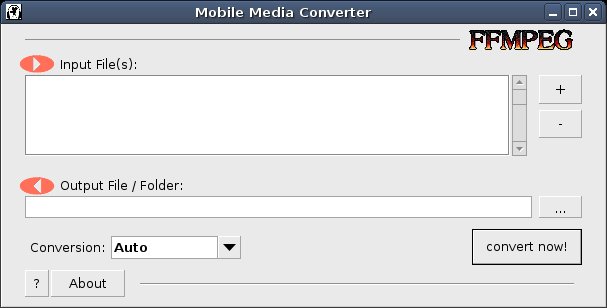
Se puede hacer al menos de dos modos, siguiendo la guia oficial que explica cómo realizarlo mediante comandos , o mediante Mobile Media Converter, con interfaz gráfica muy sencilla que desarollan en esta web.


Sólo hay que seleccionar el video fuente y el nombre y formato de salida deseado.
Hay versiones para windows y linux. (solo he probado la segunda). El formato 3gp es el que utilizo en mi movil, reduce un video de 45 megas hasta aproximadamente 2 megas al convertirlo.

Friday, June 30, 2006

Java en repositorios oficiales ubuntu

Ahora java si esta disponible sin usar repositorios extra no oficiales:
El paquete JRE (Entono de ejecución de Java, Java Runtime Enviroment) se llama sun-java5-jre y el JDK (Kit de desarrollo de Java, Java Development Kit) sun-java5-jdk. Escoge Jre si no sabes.

Para mas informacion mira aqui
https://wiki.ubuntu.com/UbuntuWeeklyNewsletter/Issue1/Spanish

Si tienes varias versiones de java selecciona la de SUN con consola o mediante el "galternatives":
#sudo aptitude install galternatives
#galternatives

Thursday, June 08, 2006

Mercury Messenger 1.8

Paquete deb actualizado para mercury messenger, version NUEVA pero funciona perfectamente en Ubuntu Dapper. Resulta mejor desinstalar cualquier version anterior y borrar/mover la carpeta de preferencias de usuario (/home/usuario/.Mercury ) para hacer una instalación totalmente limpia.

Nota2: necesario Java , ahora incluido en los repositorios oficiales de Ubuntu despues de un cambio en su licencia.
#sudo aptitude install sun-java5-jre

Noticia UbuntuNewsletter

Monday, June 05, 2006

Nuevo Amarok 1.4 en Ubuntu Dapper

Hay repositorio en el sitio de Kubuntu para los que quieran probar la ultima version (17 Mayo 2006), con algunas mejoras, sobre todo si no eres usuario de kde.

1. Obtener la clave del repositorio

#wget http://people.ubuntu.com/~jriddell/kubuntu-packages-jriddell-key.gpg
#sudo apt-key add kubuntu-packages-jriddell-key.gpg


2. Añadir repositorio

deb http://kubuntu.org/packages/amarok-14 dapper main

3. Actualizar repositorio e instalar nueva version.

#sudo aptitude update
#sudo aptitude dist-upgrade

Esto eliminara algunos paquetes viejos e instalara nuevas librerias que usa la version 1.4.
Sí a todo y fin.
Fuente

Actualización: Para version posterior, que también funciona en Ubuntu Edgy mirad este enlace.

Saturday, June 03, 2006

Configurar el SpeedTouch 121 g en Ubuntu

El speedtouch es un adaptador wi-fi usb con drivers para win, pero no para linux. Este es el unico modo que encontrado hasta que la única web que parece tener información sobre el tema vuelva a la vida.

1. Instalar ndiswrapper , que permite adaptar drivers, y paquete relacionado para gestion gráfica ndisgtk

#sudo aptitude install ndiswrapper ndisgtk

2. Descargar drivers para win desde la pagina oficial de speedtouch , la version 2.0 es la que me ha funcionado.

3. Enchufad el adaptador wifi.

4. Ejecutar ndiswrapper desde Sistema/Administracion/WindowsWirelessDrivers o desde consola. Pinchad en instalar nuevo driver, y seleccionad el archivo BT4501G.inf dentro de la carpeta del driver descargado y descomprimido.

5. Configurad la red segun el caso de cada uno, cuando el adaptador wifi no este enchufado no aparecerá en la lista de dispositivos de sistema/administracion/red.

Saturday, May 20, 2006

Tapioca en Ubuntu Dapper

Tapioca es un cliente jabber con soporte para jingle, compatible con google talk que se puede usar en ubuntu dapper/breezy.

En Ubuntu Breezy:

1. Añadir repositorio al sources.list:

deb http://extindt01.indt.org/tapioca/apt breezy main

2.Instalar:
#sudo aptitude install tapiocaui-0.3.0

En Ubuntu Dapper es mas complicado:

1. Descargar este archivo

http://extindt01.indt.org/VoIP/tapioca0.3-dapper.tar.gz

ACTUALIZADO : http://ultrashare.net/hosting/fl/6fd0d6a6c5


2. Descomprimir y entrar en el mediante consola e instalar todos los paquetes

#sudo dpkg -i *.deb o mediante Gdebi (dos clicks y aceptar encima de cada paquete)

3. Modificar el archivo de configuración de dbus (con gedit o con nano)
#sudo gedit /etc/dbus-1/session.conf

y donde está la linea,

<servicedir>/usr/share/dbus-1/services</servicedir>

añadid justo debajo esta (SIN comillas):

<servicedir>/usr/local/share/dbus-1/services</servicedir>

Quedaría así:
<servicedir>/usr/share/dbus-1/services</servicedir>
<servicedir>/usr/local/share/dbus-1/services</servicedir>


4. Reiniciar las X . Tapioca estará en Aplicaciones/Internet/Tapioca

Enlaces:
Wiki de tapioca
Google Talk

Monday, May 15, 2006

Devilspie en Ubuntu Dapper

Devilspie es una pequeña aplicacion para ajustar las preferencias de escritorio en Gnome permitiendo colocar las ventanas de cada programa en escritorios predeterminados, o sea, el Firefox siempre en el escritorio 3, las terminales en el 2, etc, y además si quieres ser mas detallista puedes especificar el tamaño de la ventana, borde, posicion respecto a otras ventanas, aparecer en la lista de tareas, etc.

Ubuntu Breezy trae la version 0.10 que usaba archivos de configuración mucho mas complicados que la 0.16 que actualmente usa Dapper(*1). Cada aplicación que queramos que devilspie gestione tiene que tener un archivo de configuración en la carpeta ~/.devilspie (*2) con la extension .ds

El modo rapido de hacer funcionar esto es:

1. Instalar devilspie.

#sudo aptitude install devilspie

2. Crear directorio para los archivos de configuracion.

#mkdir ~/.devilspie

3. Crear archivos de configuración.

#cd ~/.devilspie
#gedit Firefox.ds

Copiar lo siguiente:

##########

(if (is (application_name) "Firefox") (begin (set_workspace 3) maximize))

#########

Guardar.

4. Ejecutar devilspie

devilspie

Estos 4 pasos sirven para que devilspie coloque el Firefox en el escritorio numero 3 cuando lo ejecutemos. Cambiad el numero de escritorio a gusto. El nombre de la aplicación si hay dudas se puede obtener de donde viene este articulo , creando un archivo debug.ds k luego tendreis k borrar

cd ~/.devilspie
echo '(debug)' > debug.ds

*1. Primera cosa que hace perder tiempo buscando en google.
*2. SegundaXD

El origen de este resumen viene de los foros de Ubuntu-es

Mas ejemplos:


Terminal en el escritorio 1:
#########################

(if (is (application_name) "Terminal") (begin (set_workspace 1)maximize ))

####################

Monday, May 08, 2006

Nuevo Xfce con Thunar

Para no necesitar buscar repositorios ni compilar , en Ubuntu Dapper ya vienen preparados los paquetes para poder probar el nuevo gestor de ventanas Thunar, más rapido, sencillo y con posibilidad de incluir plugins si hace falta.

#sudo aptitude install xfce4 thunar

Si no instalaís el Thunar el nautilus seguirá siendo el gestor de ventanas.

Tuesday, May 02, 2006

Amule 2.1.1 Actualizado y completo

La versión de Amule que viene en los repositorios oficiales de Ubuntu Dapper no está actualizada. Solo llega hasta la 2.1.0 considerada estable pero con bug ya resuelto en la 2.1.1. En la página oficial de Amule están disponibles los paquetes específicos para varias distribuciones, pero las funciones de Amule como demonio del sistema, sin GUI, no estan habilitadas.

Hay un italiano simpático que ha hecho el paquete completo y lo ha colgado en su web, incluso actualiza.


Swiftfox

Modificacion de navegador web Firefox con optimizaciones segun tipo de procesador. Bastante mas rapido.

Web oficial

Azureus en Ubuntu Dapper

Asi mismo,

1. Paquetes necesarios:

#sudo aptitude install libcommons-cli-java liblog4j1.2-java libseda-java libswt-gtk-3.1-java

Si no teneis java de sun instalado, la version 1.5 esta en estos repositorios.
Añadid a /etc/apt/sources.list manualmente o mediante synaptic y luego

# sudo aptitude install sun-j2re1.5

2. Paquete de Azureus , no disponible en repositorios de Dapper o Breezy.

Lo instalais manualmente DESPUES del paso 1. Y fin.

Fuente


Thursday, December 15, 2005

Error: La sesión ha durado menos de 10 segundos.

Sucede por problemas con los permisos de uno de los archivos que necesitan ser usados al entrar como usuario, para volverlo al estado original y entrar sin problemas:

1. Entrar en modo consola : CTRL + ALT + F1

2. Pues esto (sustituyendo "_usuario_" por el que corresponda:

sudo chown _usuario_ .ICEauthority
sudo chgrp _usuario_ .ICEauthority


Mas info en articulos como este

Mini-manual para instalar Mercury Msn


ACTUALIZACION: Por fin disponible un paquete de instalacion (deb) para el mercury, en la pagina oficial , podeis descargarlo desde aki
Algo de informacion aki

Equivalente al msn/amsn. Todas los detalles graficos, iconos, dibujos, webcam.
Inconveniente: hecho con java, o sea, que pide toneladas de recursos para algo no tan necesario. Recomiendo mejor amsn, pero si hay que probar...


1. Descargar archivos necesarios:

a . Programa incluyendo java aqui
b . Archivos necesarios para visualizar webcam aqui


2. Abrir consola y llegar hasta donde estan descargados los archivos,

#$ sh 1709_Linux_VM

(se siguen los pasos de la instalacion con sentido comun.Lo mas comodo es definir como carpeta de programa la carpeta /home/usuario/Mercury).


3. Del segundo archivo, abrir carpeta y copiar:

- VidConf-libs.jar a /home/usuario/Mercury/lib
- JavaLibs-linux.jar a /home/usuario/Mercury/lib
- Los archivos descomprimidos contenidos en NativeLibs-linux.zip en la carpeta /home/usuario/Mercury/jre/lib/i386


4. Celebralo.

PD: hay un paquete para instalación en ubuntu haciendose. Enlazaré cuando lo tenga y lo de arriba no será necesario.

Solucion a velocidad lenta de grabacion cds/dvd

Para ubuntu breezy,
si grabadora de cd/dvd no graba a velocidad que deberia, a pesar de haberla configurado correctamente, quizas se debe a que el dma (acceso directo a la memoria) no esta activado por defecto.
Solucion:

#$sudo gedit /etc/hdparm.conf

añadid esto al final

/dev/hdc {
dma = on
}

/dev/hdd {
dma = on
}

Guardar y reiniciar.
para informacion ampliada consultar aquí

Wednesday, December 14, 2005

Repositorio CVS usuarios Ubuntu Breezy de AMSN* Actualizado

ACTUALIZACION: Ya esta disponible el amsn 095-2 en la web oficial, por lo que estos repositorios pasan a ser obsoletos.
Web oficial: amsn.sourceforge.net


Cuesta encontrarlo:

Añadid esto a vuestro sources.list, bien mediante consola " sudo gedit /etc/apt/sources.list" o mediante synaptic añadiendo repositorios personalizados. La version que hay en estos repositorios es la CVS, que incluye funcionalidad para camara web, iconos y algunas tonterias mas.
Quedará instalado en /usr/share/amsn , por si no lo encontrais.

deb http://antesis.freecontrib.org/mirrors/ubuntu/freecontrib/ breezy free non-free
deb-src http://antesis.freecontrib.org/mirrors/ubuntu/freecontrib/ breezy free non-free


Sale de esta web, curiosead: Foro Plf